Steel Crossfire Customize Controles nas Configurações
Remapeie transform, melee e striker por plataforma — comece dos defaults, depois ajuste Bot, Vehicle e Jet.
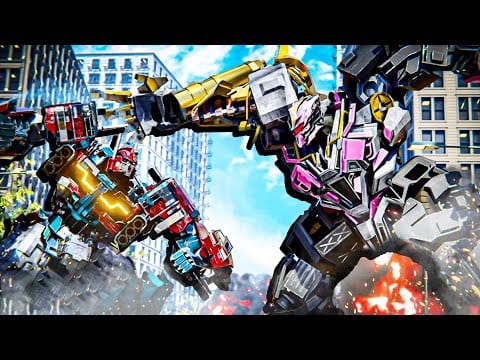
Steel Crossfire da Marmot’s Oven expõe controles customizáveis nas configurações dentro da experiência Roblox no Place 133197203959042. Defaults funcionam nas primeiras partidas, mas TDM e Domination da Season 1 punem toques errados — especialmente mid-T transform quando um ponto de cap está contestado. Este guia explica como customização de configurações funciona no PC, mobile e inputs estilo console, recomenda aprender defaults oficiais primeiro, depois remapear para memória muscular de Bot, Vehicle e Jet.
Por que configurações importam
Combate transform é o loop core do Steel Crossfire. Valorians e Reavers compartilham o mesmo esqueleto de controle entre chassi de Pointrunner a Grand Beater. Se transform, melee ou striker ficam onde polegares não alcançam, você perde lutas que mira sozinha teria ganho.
Modos de falha comuns:
- Transform T bloqueado por foco chat Roblox no PC.
- Botão transform sobrepondo pulo no mobile — Jet acidental quando queria cap Bot.
- Striker RMB hold conflitando com mira em mouse pequeno.
- Parry Q sem remap porque configurações nunca foram abertas.
Corrija isso nas configurações antes de gastar Shards em unlocks Skirmish ou Beater que não consegue pilotar.
Fluxo recomendado: defaults primeiro, remap depois
- Aprenda defaults oficiais em controles PC ou controles mobile por uma sessão completa.
- Identifique atrito — qual ação falhou sob pressão? Transform, parry, drift ou troca de arma?
- Mude um bind por vez nas configurações Steel Crossfire — não cinco de uma vez.
- Teste em Team Deathmatch antes de Domination — guia Team Deathmatch é menor risco para memória muscular.
- Cruze hábitos por modo em Modos de Transformação para drift Vehicle e subida Jet não compartilharem dedo por acidente.
Defaults existem porque guias da comunidade, Combate Jet e Combate Vehicle referenciam eles. Sair dos defaults é ok; sair sem registrar layout não é.
Customização PC
Jogadores PC usam teclado e mouse no client Roblox. Configurações Steel Crossfire normalmente permitem remap de ações in-experience como transform, melee, parry, dash e slots de habilidade — opções exatas dependem do build atual; reconfira após Últimas Atualizações.
Defaults PC sugeridos (baseline oficial)
| Ação | Tecla default |
|---|---|
| Transform | T |
| Melee | E |
| Parry | Q |
| Dash | Ctrl |
| Reload | R |
| Trocar armas | F |
Tabelas Bot / Vehicle / Jet completas em controles PC.
Dicas remap PC
- Mantenha T em tecla de dedo indicador, a menos que chat Roblox roube foco — alguns movem transform para botão lateral mouse depois de aprender timing T.
- Não coloque parry e melee em teclas adjacentes que você aperta errado em brawls Bot.
- Drift Vehicle Space e subida Jet Space usam Space no PC — contexto difere por forma; pratique em Modos de Transformação antes de remap global de Space.
- Reduza sensibilidade câmera Roblox separada da mira in-game se holds striker RMB parecem tremidos.
Configurações client Roblox (shift-lock, gráficos) também afetam mira — ajuste fora das configurações Steel Crossfire se strafe parece errado.
Configurações mobile e tablet
Mobile usa joysticks duplos mais botões on-screen. Configurações Steel Crossfire permitem arrastar, redimensionar e ajustar opacidade de elementos HUD — crítico para alcance transform e parry.
Checklist customização mobile
- Amplie Transform acima do cluster de pulo.
- Separe Melee e Fire para mis-taps não abrirem UI adjacente ao chat.
- Teste alcance botão drift Vehicle no arco do polegar dominante.
- Confirme botões subir/descer Jet visíveis sem esconder minimapa.
- Cole-resgate codes de Codes Ativos antes de sessões longas — tempo booster desperdiçado em HUD ruim é caro.
Conselho layout mobile profundo: controles mobile.
Inputs estilo console / gamepad
Jogadores console Roblox e gamepad devem espelhar lógica PC: transform em shoulder ou face button que você acerta enquanto move, striker em trigger hold, melee em press dedicado — não compartilhado com pulo. Abra configurações Steel Crossfire cada season; updates pass às vezes resetam layouts.
Configurações por modo transform
Configurações são globais, mas prioridades mudam por forma:
Prioridades modo Bot
- Parry Q e melee E confiáveis.
- Troca arma F sem olhar para baixo.
- Dash Ctrl para desengate.
Configurações Bot apoiam drills Melee e Parry e trocas Loadouts.
Prioridades modo Vehicle
- Conforto boost Shift para holds.
- Hold drift Space em tecla ou botão sustentável em curvas.
- Striker RMB sem quebrar direção.
Emparelhe com guia Combate Vehicle rotas de rotação.
Prioridades modo Jet
- Subir Space e descer Ctrl em lados opostos da mão quando possível.
- Striker RMB alcançável durante mudanças de altitude.
Emparelhe com guia Combate Jet para quando ar vence chão.
Configurações e economia
Melhores binds significam mais vitórias de round, mais Shards — mesmo antes de boosters. Resgate SEASON1, 20KLIKES, UPDATE e 20KLIKES1, depois corrija configurações antes de comprar Centurion ou Skirmish em Desbloquear Personagens.
Boosters XP de codes recompensam sessões limpas — menos mortes por mis-tap estica valor booster entre tiers Battle Pass Season 1.
Após patches major
Marmot’s Oven às vezes ajusta defaults HUD ou ícones habilidade silenciosamente. Após cada update em Últimas Atualizações:
- Abra configurações e confirme transform ainda mapeado corretamente.
- Rode uma partida TDM testando cadeia Bot → Vehicle → Jet.
- Revisite Central Controles se patch notes mencionam mudanças input.
Páginas relacionadas
- Controles PC — Tabela teclado completa
- Controles Mobile — Guia layout touch
- Modos de Transformação — Quando apertar transform
- Central Controles — Checklist prática
- Primeiros Passos — Fluxo primeira partida
Controles customizáveis são vantagem escondida do Steel Crossfire — defaults ensinam a língua, configurações tornam sua. Aprenda binds oficiais, remapeie com propósito, leve layout para objetivos Season 1.
Perguntas frequentes
Respostas rápidas às dúvidas mais comuns sobre Steel Crossfire.
Dá para customizar controles no Steel Crossfire?
Sim. Steel Crossfire expõe customização de controle nas configurações para layouts PC, mobile e gamepad. Comece dos defaults em páginas PC ou mobile, depois remapeie uma ação por vez.
Devo mudar tecla default T transform no PC?
Aprenda T primeiro porque maioria dos guias assume. Remapeie só se foco chat ou tamanho de mão causam falhas mid-fight repetidas — teste mudanças em Team Deathmatch antes de Domination.
Quais botões mobile redimensionar primeiro?
Transform, melee e parry — nessa ordem. Amplie Transform longe do pulo para parar trocas acidentais de forma durante lutas de cap.
Configurações diferem entre Bot, Vehicle e Jet?
Binds são compartilhados, mas cada modo usa ações diferentes — Space significa drift em Vehicle e subir em Jet no PC. Pratique em Modos de Transformação antes de remap teclas compartilhadas.
Configurações resetam após updates?
Às vezes layouts HUD mudam após patches. Reconfira configurações após entradas Últimas Atualizações mencionarem UI ou mudanças de controle.
Onde aprender binds default antes de customizar?
Leia controles PC ou mobile, depois abra configurações Steel Crossfire no lobby. Emparelhe com Modos de Transformação para quando cada ação importa em combate.