Steel Crossfire Steuerung in den Einstellungen anpassen
Transform-, Melee- und Striker-Buttons pro Plattform remappen — von Defaults starten, dann für Bot, Vehicle und Jet tunen.
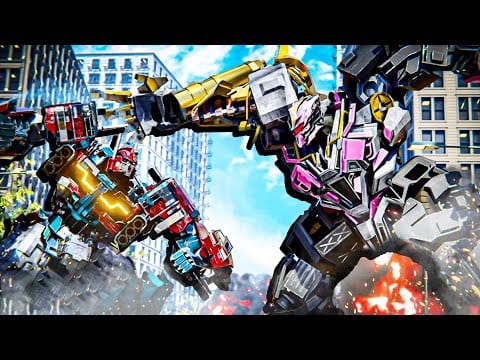
Steel Crossfire von Marmot’s Oven bietet anpassbare Steuerung in den Einstellungen in der Roblox-Experience auf Place 133197203959042. Defaults funktionieren für deine ersten Matches, aber Season-1-TDM und Domination bestrafen Fehl-Taps — besonders mid-T-Transform, wenn ein Cap-Point umkämpft ist. Dieser Guide erklärt, wie Settings-Anpassung auf PC, Mobile und Console-Style-Inputs funktioniert, empfiehlt zuerst offizielle Defaults zu lernen, dann für Bot-, Vehicle- und Jet-Muskelgedächtnis zu remappen.
Warum Einstellungen zählen
Transform-Kampf ist Steel Crossfires Kernschleife. Valorians und Reavers teilen dasselbe Steuerungs-Skelett über Chassis von Pointrunner bis Grand Beater. Sitzen Transform-, Melee- oder Striker-Buttons dort, wo deine Daumen nicht hinkommen, verlierst du Kämpfe, die reines Aim gewonnen hätte.
Häufige Fehlermuster:
- T-Transform blockiert durch Roblox-Chat-Fokus auf PC.
- Transform-Button überlappt Sprung auf Mobile — versehentliches Jet, wenn du Bot-Cap wolltest.
- Striker-RMB-Hold kollidiert mit Aim auf kleinen Mäusen.
- Kein remapptes Q-Parry, weil Einstellungen nie geöffnet wurden.
Fixe das in den Einstellungen, bevor du Shards für Skirmish- oder Beater-Unlocks ausgibst, die du nicht pilotieren kannst.
Empfohlener Workflow: Defaults zuerst, dann Remap
- Offizielle Defaults lernen aus PC-Steuerung oder Mobile-Steuerung für eine volle Session.
- Reibung identifizieren — welche Aktion scheiterte unter Druck? Transform, Parry, Drift oder Waffenwechsel?
- Eine Bindung nach der anderen ändern in Steel-Crossfire-Einstellungen — nicht fünf auf einmal.
- In Team Deathmatch testen vor Domination — Team-Deathmatch-Guide ist lower stakes für Muskelgedächtnis.
- Modus-spezifische Gewohnheiten abgleichen auf Transform-Modi, damit Vehicle-Drift und Jet-Aufstieg nicht versehentlich denselben Finger teilen.
Defaults existieren, weil Community-Guides, Jet Combat und Vehicle Combat darauf referenzieren. Abweichen ist okay; abweichen ohne dein Layout zu notieren nicht.
PC-Einstellungen anpassen
PC-Spieler nutzen Tastatur und Maus im Roblox-Client. Steel-Crossfire-Einstellungen erlauben typischerweise Remapping von Ingame-Aktionen wie Transform, Melee, Parry, Dash und Ability-Slots — exakte Optionen hängen vom aktuellen Build ab; nach Neueste Updates erneut prüfen.
Empfohlene PC-Defaults (offizielle Baseline)
| Aktion | Default-Taste |
|---|---|
| Transform | T |
| Melee | E |
| Parry | Q |
| Dash | Strg |
| Nachladen | R |
| Waffenwechsel | F |
Vollständige Bot / Vehicle / Jet Tabellen auf PC-Steuerung.
PC-Remap-Tipps
- Halte T auf einer Index-Finger-Taste, es sei denn Roblox-Chat stiehlt Fokus — manche Spieler verschieben Transform auf eine Maus-Seitentaste nachdem sie T-Timing gelernt haben.
- Setze Parry und Melee nicht auf benachbarte Tasten, die du in Bot-Brawls verfehlst.
- Vehicle Leertaste-Drift und Jet Leertaste-Aufstieg nutzen beide Leertaste auf PC — Kontext unterscheidet sich nach Form; übe auf Transform-Modi vor globalem Leertaste-Remap.
- Senke Roblox-Kamera-Sensitivität separat von Ingame-Aim, wenn RMB-Striker-Holds zittern.
Roblox-Client-Einstellungen (Shift-Lock, Grafik) beeinflussen auch Aim — tune die außerhalb der Steel-Crossfire-Einstellungen, wenn Strafing falsch fühlt.
Mobile- und Tablet-Einstellungen
Mobile nutzt Dual-Joysticks plus On-Screen-Buttons. Steel-Crossfire-Einstellungen erlauben Ziehen, Größe ändern und Opacity-Tuning von HUD-Elementen — kritisch für Transform- und Parry-Reichweite.
Mobile-Anpassungs-Checkliste
- Transform über dem Sprung-Cluster vergrößern.
- Melee und Feuer trennen, damit Fehl-Taps kein Chat-adjacent UI öffnen.
- Vehicle-Drift-Button-Reichweite auf deinem dominanten Daumen-Bogen testen.
- Jet-Aufstieg/Abstieg-Buttons sichtbar ohne Minimap-Verdeckung bestätigen.
- Codes von Aktive Codes vor langen Sessions einfügen — verschwendete Booster-Zeit bei schlechtem HUD ist teuer.
Ausführliche Mobile-Layout-Beratung: Mobile-Steuerung.
Console / Gamepad-Style-Inputs
Roblox-Console- und Gamepad-Spieler sollten PC-Logik spiegeln: Transform auf einer Schulter- oder Face-Taste, die du beim Bewegen treffen kannst, Striker auf Trigger-Hold, Melee auf dediziertem Press — nicht geteilt mit Sprung. Öffne Steel-Crossfire-Einstellungen jede Season; Pass-UI-Updates setzen Layouts manchmal zurück.
Einstellungen nach Transform-Modus
Einstellungen sind global, aber deine Prioritäten verschieben sich pro Form:
Bot-Modus-Prioritäten
- Zuverlässiges Q-Parry und E-Melee.
- F-Waffenwechsel ohne nach unten schauen.
- Strg-Dash für Disengage.
Bot-Einstellungen unterstützen Melee & Parry-Drills und Loadouts-Waffenwechsel.
Vehicle-Modus-Prioritäten
- Shift-Boost-Komfort für gehaltene Presses.
- Leertaste-Drift-Hold auf Taste/Button, den du durch Kurven halten kannst.
- RMB-Striker ohne Lenkung zu brechen.
Kombiniere mit Vehicle-Combat-Guide-Rotations-Routen.
Jet-Modus-Prioritäten
- Leertaste-Aufstieg und Strg-Abstieg auf gegenüberliegenden Handseiten wenn möglich.
- Striker-RMB während Höhenänderungen erreichbar.
Kombiniere mit Jet-Combat-Guide für wann Luft Boden schlägt.
Einstellungen und Economy
Bessere Binds bedeuten mehr Runden-Siege und damit mehr Shards — auch vor Boostern. Löse SEASON1, 20KLIKES, UPDATE und 20KLIKES1 ein, dann fixe Einstellungen bevor du Centurion oder Skirmish aus Charaktere freischalten kaufst.
XP-Booster aus Codes belohnen saubere Sessions — weniger Tode durch Fehl-Taps streckt Booster-Value über Season-1-Battle-Pass-Stufen.
Nach Major Patches
Marmot’s Oven passt manchmal HUD-Defaults oder Ability-Icons still an. Nach jedem Update auf Neueste Updates:
- Einstellungen öffnen und Transform-Mapping bestätigen.
- Ein TDM-Match mit Bot → Vehicle → Jet-Kette testen.
- Steuerungs-Hub revisitieren, wenn Patch Notes Input-Änderungen erwähnen.
Verwandte Seiten
- PC-Steuerung — Vollständige Tastatur-Tabelle
- Mobile-Steuerung — Touch-Layout-Guide
- Transform-Modi — Wann Transform drücken
- Steuerungs-Hub — Übungs-Checkliste
- Erste Schritte — Erstes-Match-Flow
Anpassbare Steuerung ist Steel Crossfires versteckter Vorteil — Defaults lehren die Sprache, Einstellungen machen sie zu deiner. Lerne offizielle Binds, remap mit Absicht, dann nimm das Layout in Season-1-Objectives mit.
Häufig gestellte Fragen
Schnelle Antworten auf die häufigsten Steel-Crossfire-Fragen.
Kann man Steuerung in Steel Crossfire anpassen?
Ja. Steel Crossfire bietet Steuerungs-Anpassung in den Einstellungen für PC-, Mobile- und Gamepad-Layouts. Starte von offiziellen Defaults auf PC- oder Mobile-Steuerungs-Seiten, dann remap eine Aktion nach der anderen.
Soll ich die Default-T-Taste für Transform auf PC ändern?
Lerne T zuerst, weil die meisten Guides es voraussetzen. Remap nur, wenn Chat-Fokus oder Handgröße wiederholte Mid-Fight-Fehler verursachen — teste Änderungen in Team Deathmatch vor Domination.
Welche Mobile-Buttons soll ich zuerst vergrößern?
Transform, Melee und Parry — in dieser Reihenfolge. Vergrößere Transform weg vom Sprung, um versehentliche Form-Swaps während Cap-Fights zu stoppen.
Unterscheiden sich Einstellungen zwischen Bot, Vehicle und Jet?
Bindings sind geteilt, aber jeder Modus nutzt andere Aktionen stark — Leertaste bedeutet Drift in Vehicle und Aufstieg in Jet auf PC. Übe auf Transform-Modi vor Remap geteilter Tasten.
Setzen sich Einstellungen nach Updates zurück?
Manchmal verschieben sich HUD-Layouts nach Patches. Prüfe Einstellungen erneut, wenn Neueste Updates UI- oder Steuerungs-Änderungen erwähnen.
Wo lerne ich Default-Binds vor dem Anpassen?
Lies PC-Steuerung oder Mobile-Steuerung, dann öffne Steel-Crossfire-Einstellungen in der Lobby. Kombiniere mit Transform-Modi für wann jede Aktion im Kampf zählt.