Steel Crossfire Personaliza controles en ajustes
Remapea transform, melee y striker por plataforma — parte de defaults, luego afina para Bot, Vehicle y Jet.
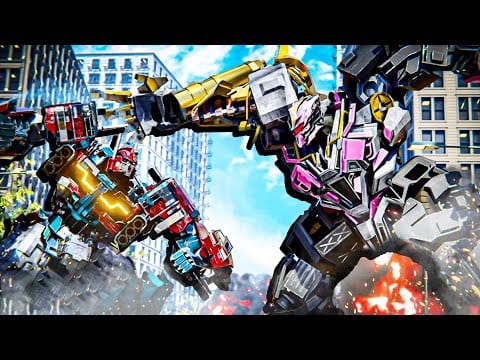
Steel Crossfire de Marmot’s Oven expone controles personalizables en ajustes dentro de la experiencia Roblox en Place 133197203959042. Los defaults funcionan para tus primeras partidas, pero TDM y Domination de Season 1 castigan toques erróneos — especialmente mid-transform T cuando un punto de cap está contestado. Esta guía explica cómo funciona la personalización en PC, móvil e inputs estilo consola, recomienda aprender defaults oficiales primero y luego remapear para memoria muscular Bot, Vehicle y Jet.
Por qué importan los ajustes
El combate transform es el loop core de Steel Crossfire. Valorians y Reavers comparten el mismo esqueleto de control en chasis desde Pointrunner hasta Grand Beater. Si transform, melee o striker quedan donde tus pulgares no alcanzan, pierdes peleas que la puntería sola habría ganado.
Modos de fallo comunes:
- Transform T bloqueado por foco chat Roblox en PC.
- Botón transform superpuesto al salto en móvil — Jet accidental cuando querías cap Bot.
- Striker RMB hold en conflicto con aim en ratones pequeños.
- Sin parry Q remapeado porque nunca abriste ajustes.
Arregla esto en ajustes antes de gastar Shards en unlocks Skirmish o Beater que no puedes pilotear.
Flujo recomendado: defaults primero, remap después
- Aprende defaults oficiales de Controles PC o Controles móviles por una sesión completa.
- Identifica fricción — ¿qué acción falló bajo presión? Transform, parry, drift o cambio de arma?
- Cambia un binding a la vez en ajustes Steel Crossfire — no cinco de golpe.
- Prueba en Team Deathmatch antes de Domination — Guía Team Deathmatch es menor riesgo para memoria muscular.
- Contrasta hábitos por modo en Modos de transformación para que drift Vehicle y ascender Jet no compartan dedo por accidente.
Los defaults existen porque guías comunitarias, Combate Jet y Combate Vehicle los referencian. Desviarte está bien; desviarte sin registrar tu layout no.
Personalización en PC
Jugadores PC usan teclado y mouse dentro del cliente Roblox. Ajustes Steel Crossfire suelen permitir remapear acciones in-experience como transform, melee, parry, dash y slots de habilidad — opciones exactas dependen del build actual; re-verifica tras Últimas actualizaciones.
Defaults PC sugeridos (baseline oficial)
| Acción | Tecla default |
|---|---|
| Transform | T |
| Melee | E |
| Parry | Q |
| Dash | Ctrl |
| Recargar | R |
| Cambiar armas | F |
Tablas Bot / Vehicle / Jet completas en Controles PC.
Tips remap PC
- Mantén T en tecla de dedo índice salvo que chat Roblox robe foco — algunos mueven transform a botón lateral del mouse después de aprender timing T.
- No pongas parry y melee en teclas adyacentes que presiones mal en peleas Bot.
- Drift Space Vehicle y ascender Space Jet usan Space en PC — contexto difiere por forma; practica en Modos de transformación antes de remapear Space globalmente.
- Baja sensibilidad cámara Roblox separada del aim in-game si striker RMB hold se siente jittery.
Ajustes cliente Roblox (shift-lock, gráficos) también afectan aim — afínalos fuera de ajustes Steel Crossfire si strafe se siente mal.
Ajustes móvil y tablet
Móvil usa joysticks duales más botones en pantalla. Ajustes Steel Crossfire permiten arrastrar, redimensionar y ajustar opacidad de elementos HUD — crítico para alcance de transform y parry.
Checklist personalización móvil
- Agranda Transform sobre el cluster de salto.
- Separa Melee y Fire para que toques erróneos no abran UI adyacente al chat.
- Prueba alcance botón drift Vehicle en arco del pulgar dominante.
- Confirma botones ascender/descender Jet visibles sin ocultar minimapa.
- Pega-canjea códigos de Códigos activos antes de sesiones largas — booster desperdiciado por mal HUD es caro.
Consejo layout móvil profundo: Controles móviles.
Inputs consola / gamepad
Jugadores consola y gamepad Roblox deben reflejar lógica PC: transform en shoulder o face button alcanzable mientras mueves, striker en trigger hold, melee en press dedicado — no compartido con salto. Abre ajustes Steel Crossfire cada temporada; updates del pass a veces resetean layouts.
Ajustes por modo de transform
Los ajustes son globales, pero tus prioridades cambian por forma:
Prioridades modo Bot
- Parry Q y melee E confiables.
- Cambio armas F sin mirar abajo.
- Dash Ctrl para desengage.
Ajustes Bot apoyan drills Melee y Parry y swaps Loadouts.
Prioridades modo Vehicle
- Comodidad boost Shift para holds.
- Drift Space hold en tecla o botón sostenible en curvas.
- Striker RMB sin romper steer.
Combina con rutas rotación Guía combate Vehicle.
Prioridades modo Jet
- Ascender Space y descender Ctrl en lados opuestos de la mano cuando sea posible.
- Striker RMB alcanzable durante cambios de altitud.
Combina con Guía combate Jet para cuándo aire vence suelo.
Ajustes y economía
Mejores binds significan más victorias de ronda, más Shards — incluso antes de boosters. Canjea SEASON1, 20KLIKES, UPDATE y 20KLIKES1, luego arregla ajustes antes de comprar Centurion o Skirmish de Desbloquear personajes.
Boosters XP de códigos premian sesiones limpias — menos muertes por toques erróneos estira valor booster en tiers Battle Pass Season 1.
Tras parches mayores
Marmot’s Oven a veces ajusta defaults HUD o iconos de habilidad en silencio. Tras cada update en Últimas actualizaciones:
- Abre ajustes y confirma que transform sigue mapeado correctamente.
- Corre una partida TDM probando cadena Bot → Vehicle → Jet.
- Revisa Hub de controles si patch notes mencionan cambios de input.
Páginas relacionadas
- Controles PC — Tabla teclado completa
- Controles móviles — Guía layout touch
- Modos de transformación — Cuándo pulsar transform
- Hub de controles — Checklist de práctica
- Primeros pasos — Flujo primera partida
Controles personalizables son la ventaja oculta de Steel Crossfire — defaults enseñan el lenguaje, ajustes lo hacen tuyo. Aprende binds oficiales, remapea con propósito y lleva el layout a objetivos Season 1.
Preguntas frecuentes
Respuestas rápidas a las dudas más comunes sobre Steel Crossfire.
¿Se pueden personalizar controles en Steel Crossfire?
Sí. Steel Crossfire expone personalización de controles en ajustes para layouts PC, móvil y gamepad. Parte de defaults oficiales en páginas PC o móvil, luego remapea una acción a la vez.
¿Debería cambiar la tecla default T de transform en PC?
Aprende T primero porque la mayoría de guías lo asumen. Remapea solo si foco chat o tamaño de mano causan fallos mid-pelea repetidos — prueba cambios en Team Deathmatch antes de Domination.
¿Qué botones móviles debería redimensionar primero?
Transform, melee y parry — en ese orden. Agranda Transform lejos del salto para evitar swaps de forma accidentales en peleas de cap.
¿Los ajustes difieren entre Bot, Vehicle y Jet?
Los binds se comparten, pero cada modo usa acciones distintas con peso — Space significa drift en Vehicle y ascender en Jet en PC. Practica en Modos de transformación antes de remapear teclas compartidas.
¿Los ajustes se resetean tras updates?
A veces layouts HUD cambian tras parches. Re-verifica ajustes cuando entradas de Últimas actualizaciones mencionen cambios UI o de control.
¿Dónde aprender binds default antes de personalizar?
Lee Controles PC o móviles, luego abre ajustes Steel Crossfire en lobby. Combina con Modos de transformación para cuándo importa cada acción en combate.